
🔗 两表匹配 · 图文教程
不会 VLOOKUP,也能把两张表的数据对上
🤔 这个功能是干嘛的?
一张订单表只有客户编号,另一张客户表里有编号对应的收货地址——按编号把地址自动填进订单表。
🧰 开始前要准备什么?
- 左表(主表):要被填数据的表,如订单表
- 右表(数据源):提供数据的表,如客户资料表
- 两张表里各有一列相同含义的关键列(如都叫「客户编号」)
🖱️ 手把手操作(共 6 步)
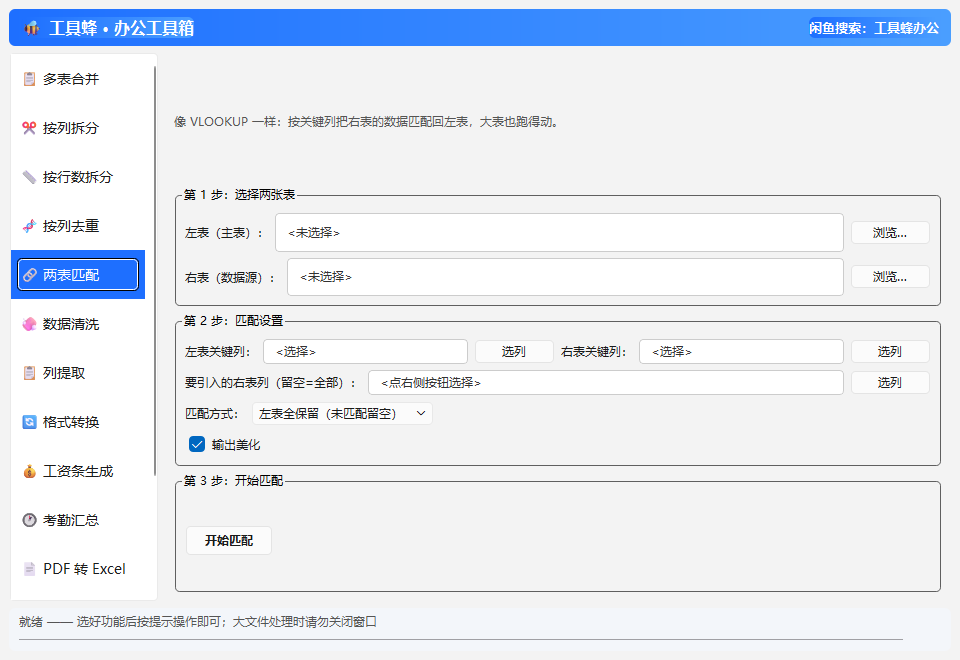
选择「两表匹配」
左侧点击「🔗 两表匹配」。
第 1 步:选择两张表
「左表(主表)」点浏览选中订单表;「右表(数据源)」点浏览选中客户资料表。
第 2 步:指定两个关键列
点左表的「选列」,选两张表共有的那列(如「客户编号」);再点右表的「选列」,同样选「客户编号」。这两列就是匹配依据。
选择要引入的右表列
点「要引入的右表列」的「选列」,勾选想填进左表的列(如「收货地址」「联系人」)。不选就是全部列都引入。
选择匹配方式
左表全保留:左表一行不丢,右表没匹配上的留空(最常用);只保留两边都有的行:相当于取交集,筛掉没匹配上的。
第 3 步:点「开始匹配」
点「开始匹配」,保存文件(默认原名加「-匹配」)。打开后右表的数据已经按关键列填进来了。
💡 关键列的内容必须两边写法一致(「A001」和「a001」是两个值、多一个空格也匹配不上)。可先对右表跑一次「数据清洗」去空格。
💡 右表同一个关键列出现多次时,只取最后一条(最新信息)填入。
❓ 常见问题
为什么有些行是空的?
用了「左表全保留」模式,这些行的关键列在右表里找不到。检查两表的关键列写法是否一致。
和 Excel 的 VLOOKUP 有什么区别?
不用写公式、不怕列错位,选两列点一下就出结果,几十万行也几秒完成。