
🤍 白板 · 图文教程
一块无限大的画布:手绘、便签、表格、思维导图、Mermaid 图表、PDF 标注都放得下,35 套模板快速起稿,导出 PNG / PPT / PDF。
这个工具适合谁?
📌 典型场景:老师备课板书、网课讲义;团队头脑风暴贴便签;画流程图和思维导图整理思路;拿到 PDF 课件直接在上面标注讲解;把白板内容导出图片发群里。
📦 开始前准备:无。打开软件就是一块空白画布,想画就画。
先认识一下软件界面(30 秒)
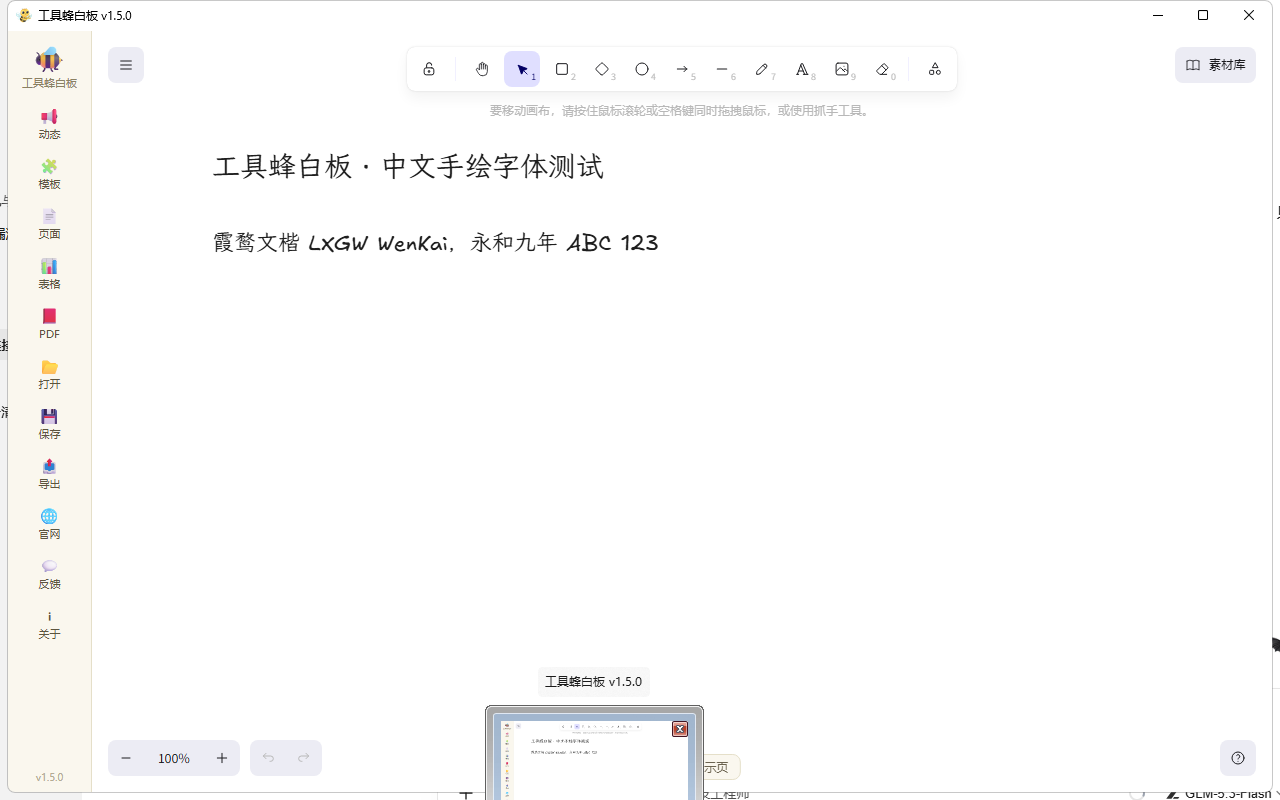
① 左侧功能栏:模板、便签、页面、表格、PDF、图片、贴图、MD 卡、Mermaid、历史、打开、保存、导出等按钮从上到下排开;② 顶部工具条:选择、抓手、矩形、圆、箭头、直线、画笔、文字、图片、橡皮等画笔工具;③ 右上「素材库」:现成的图形素材直接拖用;④ 底部:缩放比例、撤销重做、页码。画布无限大,按住空格拖动(或用抓手工具)就能平移视野。
七步上手
在画布上写写画画
顶部工具条点画笔随手画,点文字(A 图标)敲键盘输入,点图形拖出矩形、圆、箭头、直线。选错画歪用橡皮擦,或者 Ctrl+Z 撤销。画完的内容框选后可以整体移动、缩放。
插入内容:便签、表格、图片、MD 卡
左侧栏:便签贴一张张便利贴,头脑风暴必备;表格插入可编辑表格;图片支持 PNG / JPG / WebP / BMP / GIF,选完直接落在画布上,还能框选裁剪、压缩、翻转后再插入;MD 卡把一段 Markdown 渲染成卡片,写要点清单特别清爽。
画结构图:思维导图 与 Mermaid
思维导图:从中心话题拉出分支,回车加同级、Tab 加下级,适合整理知识框架;Mermaid:贴几行图表代码自动渲染成流程图 / 时序图,改文字图就变。两个都比手画连线快得多。
用模板快速起稿
左侧点「模板」,内置 35 套现成版式:思维导图、流程图、周计划、 SWOT 、课程表……点一套整体落到画布上,在现成骨架上改内容,比从零画快得多。模板库联网更新,会持续上新。
导入 PDF 直接标注
左侧点「PDF」选一份 PDF 文件,每一页平铺到画布上——用画笔和图形直接圈重点、写批注。老师讲课件、审合同标条款都靠这一步。
多页管理与历史快照
点「页面」新增画布页,底部页码切换,一份文件装多个主题;「历史」是版本快照——重要节点存一版,画砸了随时回到之前的任何一版,大胆发挥不带心理负担。
保存与导出
「保存」存成白板自有文件(可再「打开」继续编辑);「导出」三个去向:PNG 图片(当前页,发群里就用它)、PDF 文档(全部页面合成一份)、PPT(每一页画布导出为单独一页幻灯片,16:9 全幅,可直接投屏讲课)。
❓ 常见问题
我的白板内容存在哪里?会丢吗?
用「保存」存到你自己选的位置,是本地文件,不依赖账号也不联网。再打开软件时点「打开」就能继续编辑。
和网页版在线白板有什么区别?
桌面版离线可用、无页数和内容限制、加载快;数据全在你电脑里,适合备课资料、团队方案这类不想上传的内容。
能导出成 PPT 吗?页数多了会乱吗?
能。导出时选 PPT,每个画布页对应一张 16:9 幻灯片,顺序与页码一致,导出即可直接用 PowerPoint / WPS 打开放映。
能多人同时在线协作吗?
当前版本是单机工具,不支持多人实时协作。可以把白板文件发给同事用同款软件打开继续编辑。