
🔄 格式转换(桌面专属) · 图文教程
整个文件夹 xlsx ↔ csv 批量互转,编码可选不乱码
🤔 这个功能是干嘛的?
收到的表全是 CSV 用 Excel 打开乱码;或者要把自己的一堆 xlsx 交给只认 CSV 的系统。
🧰 开始前要准备什么?
- 把要转换的文件放进同一个文件夹
🖱️ 手把手操作(共 4 步)
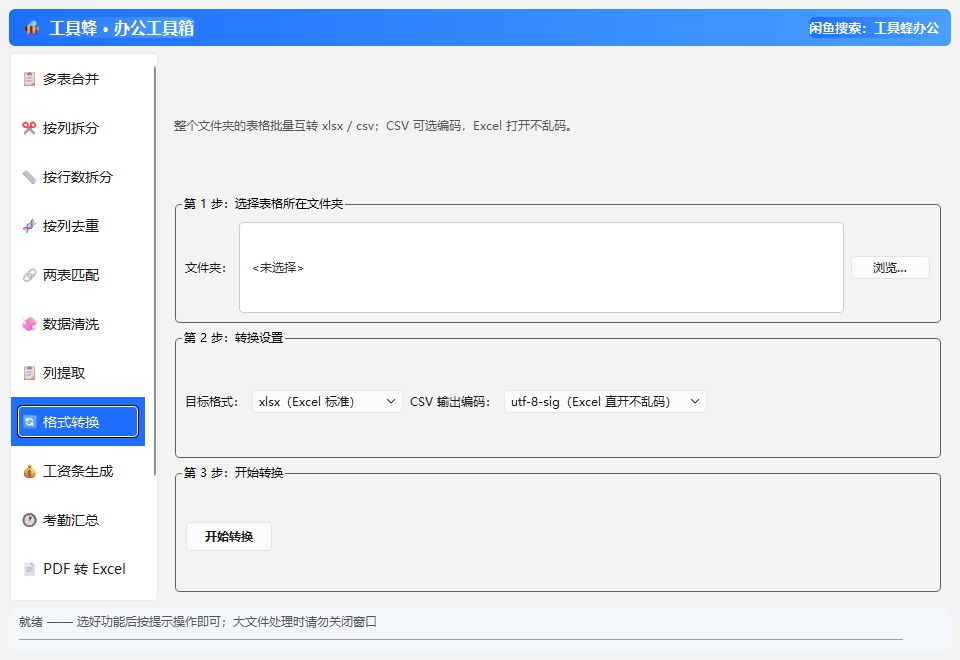
选择「格式转换」
左侧点击「🔄 格式转换」。
第 1 步:选择文件夹
点「浏览…」选中放文件的文件夹(子文件夹里的也会一起转)。
第 2 步:选目标格式和编码
「目标格式」选 xlsx(CSV 转 Excel)或 csv(Excel 转 CSV)。转 CSV 时选编码:utf-8-sig 是 Excel 直接双击打开不乱码的推荐选项;gbk 是部分老系统的要求。
第 3 步:点「开始转换」
点「开始转换」。结果保存在该文件夹下自动新建的「转换-xlsx」或「转换-csv」子文件夹里,文件名不变,只换格式。
💡 CSV 打开乱码的本质是编码对不上:选 utf-8-sig 输出,Excel 双击就能正常显示中文。
💡 xlsx 转 csv 时只有第一个工作表会被转换,多 Sheet 的文件请留意。
❓ 常见问题
为什么推荐 utf-8-sig?
它带 BOM 标记,Excel 一看就知道是 UTF-8,双击打开中文不乱码;普通 utf-8 反而会被 Excel 当 ANSI 读出乱码。
转换会覆盖原文件吗?
不会,原文件不动,转换结果全在新子文件夹里。