
📋 列提取 · 图文教程
从几十列的大表里,只抽你要的那几列
🤔 这个功能是干嘛的?
领导只要「姓名、电话、地址」三列,总表却有 40 列——勾选后一键抽出,不用手动删列。
🧰 开始前要准备什么?
- 一个表格文件
- 列出你要保留的列名
🖱️ 手把手操作(共 4 步)
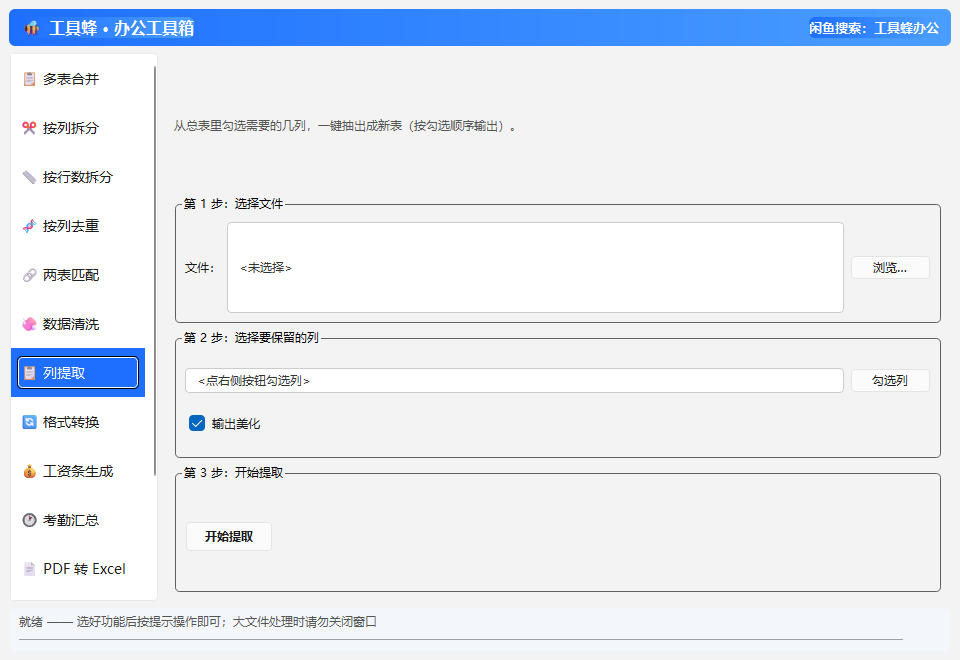
选择「列提取」
左侧点击「📋 列提取」。
第 1 步:选择文件
点「浏览…」选中总表。
第 2 步:勾选要保留的列
点「勾选列」按钮,在弹出的清单里按想要的输出顺序依次勾选(如先勾「姓名」再勾「电话」)。勾选顺序就是新表的列顺序。
第 3 步:点「开始提取」
点「开始提取」,保存文件(默认原名加「-提取」)。新表只包含你勾的列,其余全不要。
💡 先想好顺序再勾,输出顺序=勾选顺序,不用事后调整列位置。
❓ 常见问题
原表会被修改吗?
不会,结果保存为新文件,原表原样不动。
列很多,找起来麻烦?
勾选窗口里列名按原表顺序排列,从上往下依次勾选即可。